-
【イベント】ラ・フォル・ジュルネ TOKYO 2024
「ラ・フォル・ジュルネ TOKYO 2024」が今年も開催されます!
Find Out More
ローランドも、今年3月に発表した最新のデジタルピアノを試奏いただけるブースを入場無料エリアに出展。素敵なアーティストのみなさまをお招きしたミニ・コンサートも毎日開催します。
ゴールデンウィークは、音楽であふれるラ・フォル・ジュルネでどうぞお楽しみください。

-
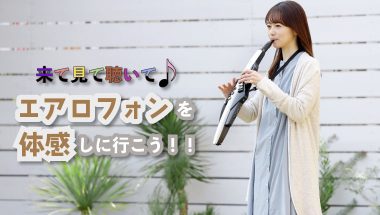
【イベント】来て見て聴いて、エアロフォンを見にいこう!!
来て見て聴いて。エアロフォンを体感しに行こう!エアロフォンってどんな音色がするんだろう?体験できる機会はないの?実際に演奏しているところを聴く機会はないのかな?こちらのサイトでは、エアロフォンにまつわる各地のイベント情報を随時更新いたします。お住まいのお近くの地域でイベントを実施の際はぜひ、お立ち寄りください。
Find Out More
-
【SUPPORT】2024年 4月 新着サポート情報まとめ
新製品をはじめ、注目製品などの新着サポート情報をお届けします!
Find Out More


-
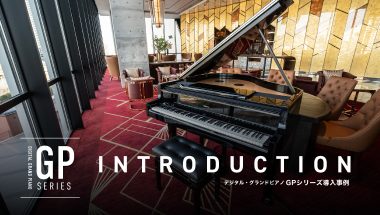
デジタル・グランドピアノ GPシリーズ 導入事例 Kアリーナ横浜 様(GP-9M導入)~VIPエリアを彩るピアノ~
ローランド最高峰デジタル・グランドピアノ「GP-9M」。Kアリーナ横浜の横山雅一さん、三好康晴さん、機材導入サポートのサンフォニックス北薗敏之さんに、GP-9M導入に至った経緯や、ピアノ設置の目的、VIPエリアでの活用法などについてお話を伺いました。
Find Out More
-
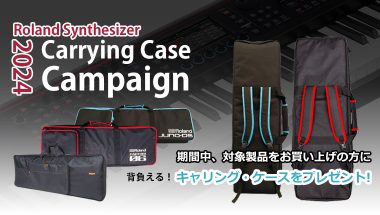
【キャンペーン】Roland Synthesizer Carrying Case Campaign 2024
期間中、対象製品をご購入いただいた方に、背負えるキャリング・ケースをプレゼントいたします。
Find Out More
※FANTOM-08用ケースは背負うことができません
-
【SUPPORT】2024年 3月 新着サポート情報まとめ
新製品をはじめ、注目製品などの新着サポート情報をお届けします!
Find Out More

-
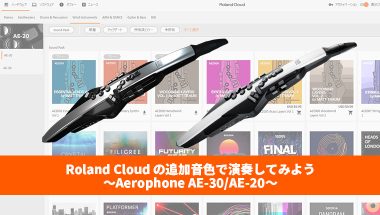
【SUPPORT】Roland Cloud の追加音色で演奏してみよう ~Aerophone A…
Roland Cloud の追加音色を Aerophone Pro AE-30 / AE-20 で使用する方法をご紹介します。
Find Out More -
【SUPPORT】2024年 2月 新着サポート情報まとめ
新製品をはじめ、注目製品などの新着サポート情報をお届けします!
Find Out More -
【SUPPORT】2024年 1月 新着サポート情報まとめ
新製品をはじめ、注目製品などの新着サポート情報をお届けします!
Find Out More -

【イベント】[東京ビッグサイト]Roland BRIDGE CAST/ビデオ製品ブース出展@東京eスポーツフェスタ
1月26日から28日まで開催される「東京eスポーツフェスタ」にローランドが出展いたします。
Find Out More -
【SUPPORT】2023年 12月 新着サポート情報まとめ
新製品をはじめ、注目製品などの新着サポート情報をお届けします!
Find Out More
-
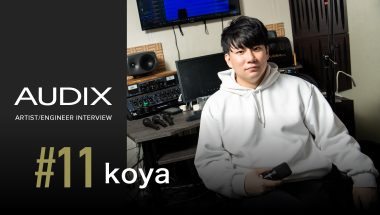
AUDIX ARTIST/ENGINEER INTERVIEW #11 koya
独自技術による高品質と優れたコストパフォーマンスが特徴であるRoland Partner Brandのマイクブランド「AUDIX」、その魅力を多角的にお伝えするインプレッション・インタビュー。歌ってみた動画のMIX師として活躍中のkoya氏に、自宅スタジオでさまざまな自前マイクとAUDIXの A131/OM3/OM6/OM11を比較・検証していただきました。
Find Out More

